Bản đồ hạng mục (scope)
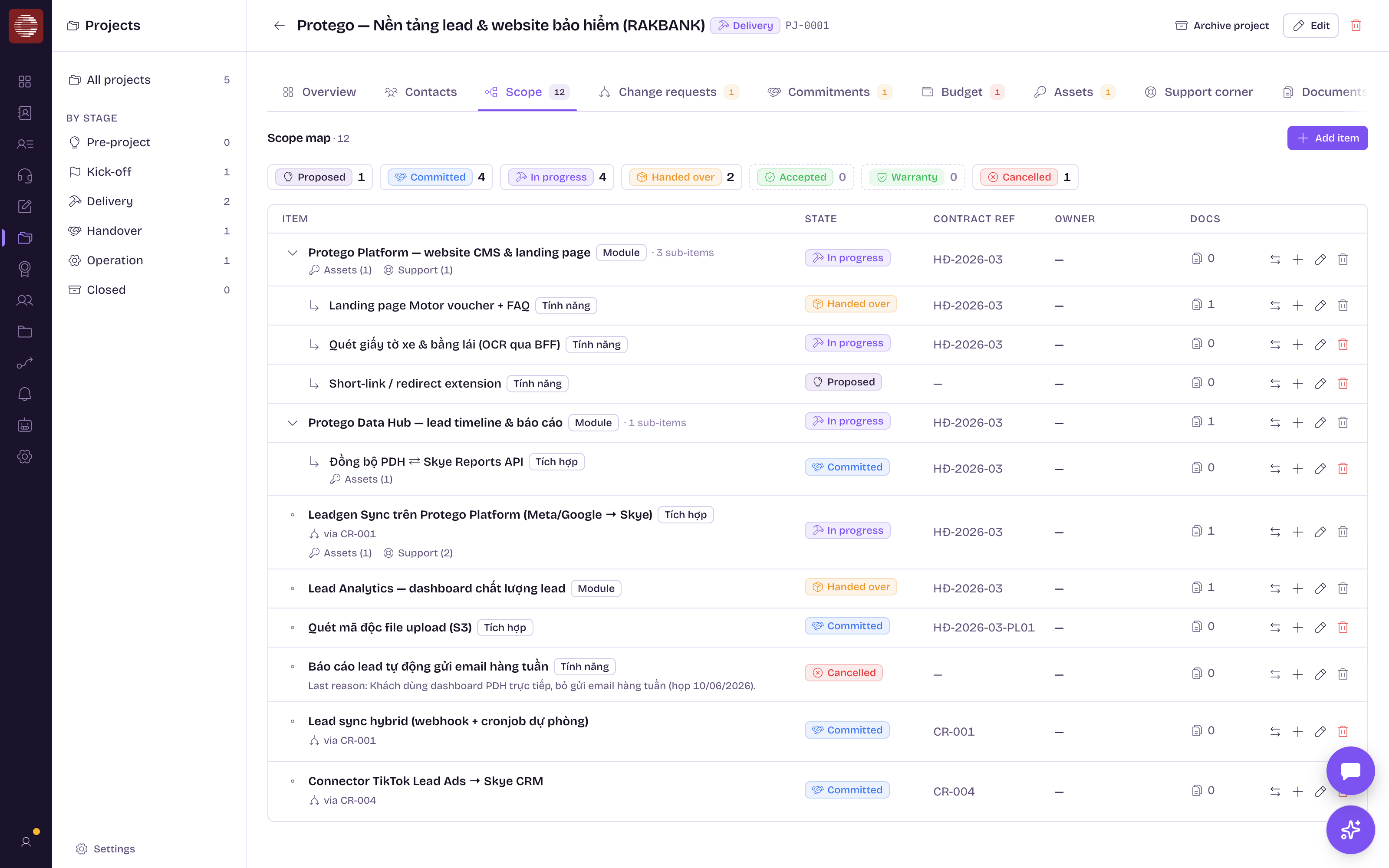
Mục đích
Phần tiêu đề “Mục đích”Tranh chấp phạm vi là rủi ro lớn nhất của dự án dịch vụ. Bản đồ hạng mục ghi rõ: hạng mục nào đã cam kết, căn cứ nào (số hợp đồng, quyết định, CR), ai phụ trách, đã bàn giao chưa, khách đã nghiệm thu chưa.
Khái niệm & quy tắc
Phần tiêu đề “Khái niệm & quy tắc”| Trường (nhãn UI) | Quy tắc |
|---|---|
Tên |
Bắt buộc. |
Loại hạng mục |
Nhập tự do, ví dụ Module / Tính năng / Tích hợp. Mẫu ngành gợi ý danh sách. |
Hạng mục cha |
Để — Cấp cao nhất — hoặc chọn một hạng mục của cùng dự án. Màn hình hiển thị 2 cấp. Không đặt được hạng mục dưới chính nó hoặc con của nó. |
Tham chiếu hợp đồng |
Số hợp đồng, phụ lục hoặc mã CR. Bắt buộc trước khi cam kết, trừ khi hạng mục có quyết định gắn kèm. |
Người phụ trách |
Người nội bộ. |
Mô tả |
Tự do. |
Trên mỗi dòng, màn hình có thể hiện thêm: theo CR-… (hạng mục do CR thêm hoặc sửa), Bảo hành đến …, Cam kết (n), Support (n), Tài sản (n), Lý do gần nhất.
Trạng thái
Phần tiêu đề “Trạng thái”Đề xuất → Cam kết → Đang làm → Bàn giao → Nghiệm thu → Bảo hành, nhánh phụ Bàn giao → Đang làm và → Hủy.
| Trạng thái | Hành động | Trạng thái mới | Ai làm | Điều kiện |
|---|---|---|---|---|
Đề xuất |
Đổi trạng thái | Cam kết |
PM / người sửa dự án | Có Tham chiếu hợp đồng, hoặc có quyết định gắn với hạng mục. |
Đề xuất |
Đổi trạng thái | Hủy |
PM | Không. |
Cam kết |
Đổi trạng thái | Đang làm |
PM | Không. |
Cam kết |
Đổi trạng thái | Hủy |
PM | Không. |
Đang làm |
Đổi trạng thái | Bàn giao |
PM | Có ít nhất 1 tài liệu đã duyệt gắn với hạng mục: một hồ sơ ở tab Hồ sơ, hoặc một tài liệu ở tab Tài liệu (space tài liệu dự án) có bản hiệu lực. |
Đang làm |
Đổi trạng thái | Hủy |
PM | Không. |
Bàn giao |
Đổi trạng thái | Nghiệm thu |
PM | Không. |
Bàn giao |
Đổi trạng thái | Đang làm |
PM | Bắt buộc Lý do (vì sao khách từ chối bàn giao). |
Nghiệm thu |
Đổi trạng thái | Bảo hành |
PM | Không. |
Nghiệm thu |
(tự động) | Bảo hành |
Hệ thống | Có cam kết bảo hành đang hiệu lực phủ hạng mục. |
Hủy, Bảo hành |
— | — | — | Trạng thái cuối. Hạng mục đã hủy không mở lại được. |
Các con đường khác:
- Nghiệm thu bàn giao chuyển mọi hạng mục
Bàn giaosangNghiệm thu. Xem Bàn giao. - Áp dụng CR tạo hạng mục mới ở
Cam kết(tham chiếu = mã CR), đổi tên / mô tả, hoặc chuyển hạng mục sangHủyvới lý do = mã CR. Xem Change request.
Mỗi lần đổi trạng thái, hệ thống ghi một dòng changelog tự động Hạng mục "…": … → … kèm lý do.
Thao tác
Phần tiêu đề “Thao tác”Thêm hạng mục
Phần tiêu đề “Thêm hạng mục”- Mở tab Hạng mục, bấm Thêm hạng mục. Để thêm con, bấm Thêm hạng mục con trên dòng cha.
- Nhập
Tên,Loại hạng mục,Tham chiếu hợp đồngnếu đã có. - Bấm Lưu. Hạng mục mới ở trạng thái
Đề xuất.
Đổi trạng thái
Phần tiêu đề “Đổi trạng thái”- Bấm Đổi trạng thái trên dòng hạng mục.
- Chọn trạng thái đích. Hộp thoại ghi rõ
Được phép từ trạng thái hiện tại: …. - Nhập
Lý do. Lý do bắt buộc khi trả bàn giao vềĐang làm; các trường hợp khác không bắt buộc nhưng được lưu làm “Lý do gần nhất”. - Bấm Đổi trạng thái.
Xoá hạng mục
Phần tiêu đề “Xoá hạng mục”Chỉ xoá được hạng mục khi cả ba điều kiện đúng:
- Hạng mục đang ở
Đề xuất,Cam kếthoặcĐang làm. - Không có hạng mục con.
- Không có tài liệu gắn kèm.
Hạng mục đã bàn giao trở đi là lịch sử: hãy giữ, hoặc hủy qua CR.
Quyền cần có
Phần tiêu đề “Quyền cần có”| Việc | Quyền |
|---|---|
| Xem bản đồ hạng mục | View Projects (người chỉ có quyền support cũng xem được) |
| Thêm, sửa, đổi trạng thái, xoá | Edit Projects |
Lỗi thường gặp
Phần tiêu đề “Lỗi thường gặp”| Thông báo | Nguyên nhân | Cách xử lý |
|---|---|---|
Nhập tham chiếu hợp đồng cho hạng mục trước khi cam kết. |
Cam kết khi chưa có căn cứ. | Nhập Tham chiếu hợp đồng, hoặc ghi một quyết định gắn với hạng mục. |
Cần duyệt 1 tài liệu gắn với hạng mục (Hồ sơ hoặc Documents) trước khi bàn giao. |
Chưa có tài liệu đã duyệt. | Tải biên bản lên tab Hồ sơ, gắn hạng mục, gửi duyệt. Hoặc gắn hạng mục cho một tài liệu đã phát hành ở tab Tài liệu. |
Thay đổi này cần ghi lý do |
Trả bàn giao mà không có lý do. | Nhập lý do. |
Không được đổi sang trạng thái này |
Bước không có trong vòng đời. | Xem bảng trạng thái ở trên. |
Đang bị khóa bởi yêu cầu thay đổi … đang chờ: … |
Một CR chờ quyết định / đã chấp thuận đang nhắm hạng mục này. | Áp dụng hoặc từ chối CR đó trước. |
Không thể đặt hạng mục dưới chính nó hoặc hạng mục con của nó |
Chọn sai hạng mục cha. | Chọn cha khác. |
Xem thêm: Xử lý sự cố.
Mẹo vận hành
Phần tiêu đề “Mẹo vận hành”- Lập bản đồ hạng mục ngay ở
Khởi động, theo đúng cấu trúc phụ lục hợp đồng. - Ghi
Tham chiếu hợp đồngtheo số phụ lục (vdHĐ-2026-03-PL01). Khi tranh chấp, bạn tra ngược ngay. - Yêu cầu mới của khách: không thêm hạng mục trực tiếp. Tạo CR để có chi phí, tiến độ và quyết định đi kèm.
Đọc tiếp
Phần tiêu đề “Đọc tiếp”- Hồ sơ & duyệt phiên bản
- Tài liệu dự án — chip
Tài liệu (n)trên hạng mục - Change request
- Cam kết & tài sản