Mốc tới
Mốc đang mở có ngày kế hoạch sớm nhất, kèm chip sức khoẻ. Mốc trễ vẫn tính là “mốc tới”.
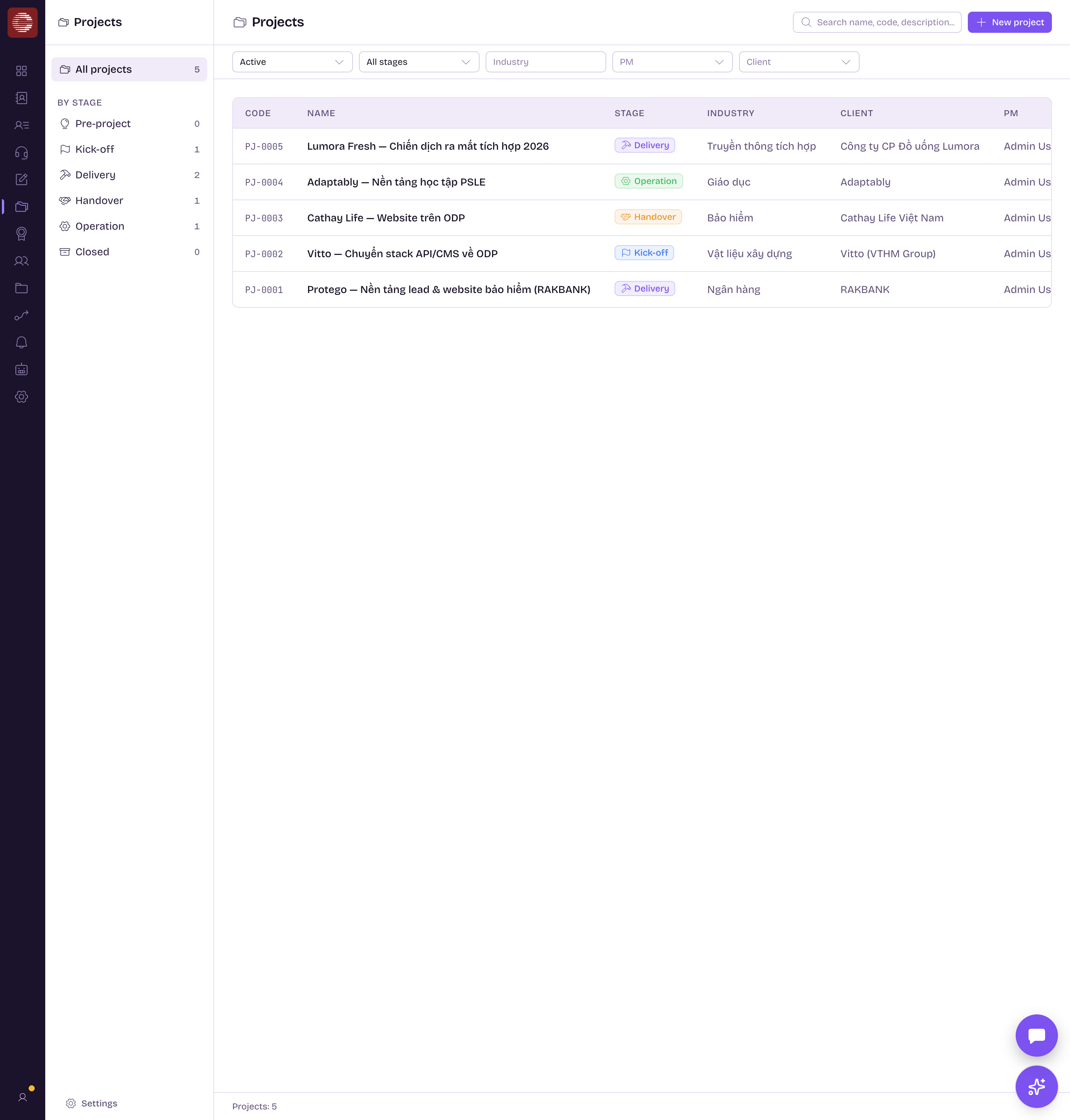
Đội vận hành cần một chỗ duy nhất để trả lời: “dự án này đang ở đâu, ai phụ trách, có gì cần xử lý ngay”. Danh sách cho cái nhìn toàn công ty. Trang Tổng quan danh mục xếp dự án theo sức khoẻ. Hồ sơ chi tiết cho cái nhìn một dự án.
| Trường (nhãn UI) | Quy tắc |
|---|---|
Tên dự án |
Bắt buộc. |
Mã dự án |
Để trống thì hệ thống tự đặt PJ-0001, PJ-0002… Mã phải duy nhất. |
Giai đoạn |
Một trong 6 giai đoạn (xem bảng dưới). |
Ngành |
Nhập tự do. Ngành chọn mẫu mặc định khi tạo dự án. |
Tổ chức khách hàng |
Phải là một liên hệ dạng tổ chức trong danh bạ. |
Quản lý dự án (PM) |
Một người dùng nội bộ. PM nhận các nhắc việc tự động của dự án và thành Quản lý space tài liệu của dự án. |
Inbox Helpdesk |
Một hoặc nhiều inbox Helpdesk. Mọi hội thoại của các inbox này hiện ở Góc support. Chỉ hiện khi Helpdesk đã cài. Xem Góc support. |
Ngày bắt đầu, Ngày kết thúc |
Ngày bắt đầu là gốc để tính ngày các mốc lấy từ mẫu. |
Mẫu ngành |
Chỉ chọn lúc tạo. Xem Mẫu dự án. |
Giá trị HĐ (chưa VAT) |
Chỉ người có quyền xem margin mới thấy và sửa được. Để trống = dự án nội bộ. Xem Nguyên lý ngân sách. |
| Giai đoạn | Ý nghĩa vận hành |
|---|---|
Tiền dự án |
Đang gặp khách, chào giá, chưa ký. |
Khởi động |
Đã ký hoặc đã chốt, đang lập kế hoạch. |
Triển khai |
Đội đang làm. |
Bàn giao |
Đang chuẩn bị và gửi khách nghiệm thu. |
Vận hành |
Khách đã nghiệm thu, đang bảo hành / SLA. |
Đóng |
Dự án kết thúc. |
Đổi giai đoạn bằng nút Sửa trên hồ sơ, trường Giai đoạn. Mỗi lần đổi, hệ thống ghi một dòng changelog tự động Đổi giai đoạn: … → ….
Ngoài giai đoạn, hồ sơ có trạng thái lưu trữ:
| Trạng thái | Hành động | Trạng thái mới | Ai làm | Điều kiện |
|---|---|---|---|---|
Đang hoạt động |
Lưu trữ dự án | Đã lưu trữ |
Người có quyền sửa dự án | Không |
Đã lưu trữ |
Khôi phục | Đang hoạt động |
Người có quyền sửa dự án | Không |
Đang hoạt động → Đã lưu trữ → Đang hoạt động
Dự án lưu trữ bị ẩn khỏi danh sách mặc định và số đếm. Hồ sơ giữ nguyên. Lọc Trạng thái = Đã lưu trữ để tìm lại.
Tìm theo tên, mã, mô tả....Trạng thái, Giai đoạn, Ngành, PM, Khách hàng. Bấm Xóa bộ lọc để về mặc định.Hai cột báo hiệu trên danh sách:
Mẫu ngành. Để mặc định nếu không chắc. Dòng gợi ý dưới ô cho biết mẫu sẽ tạo bao nhiêu mốc.Tên dự án, Giai đoạn, Ngành, Tổ chức khách hàng, Quản lý dự án (PM), Ngày bắt đầu.Giá trị HĐ (chưa VAT), hoặc để trống cho dự án nội bộ.Hệ thống tạo hồ sơ, các mốc của mẫu và một dòng changelog Tạo dự án "…" từ mẫu "…" v…. Nếu module Tài liệu đã cài, hệ thống tạo thêm space tài liệu của dự án. Xem Tài liệu dự án.
Giai đoạn.Mẫu ngành không đổi được sau khi tạo.
Lưu trữ "…"?.Nút Xóa dự án chỉ dành cho người có quyền xoá. Khi dự án đã có bằng chứng, hộp thoại xoá đổi sang Lưu trữ thay vì xóa. Bằng chứng gồm: phiên bản tài liệu đã duyệt / chờ duyệt / bị thay thế, quyết định có chứng cứ, chứng cứ trên CR đã quyết định, trên cam kết đã đóng, trên tài sản đã thu hồi, chứng cứ bàn giao, hoặc ngân sách đã chốt baseline (ngân sách Nháp không chặn xoá).
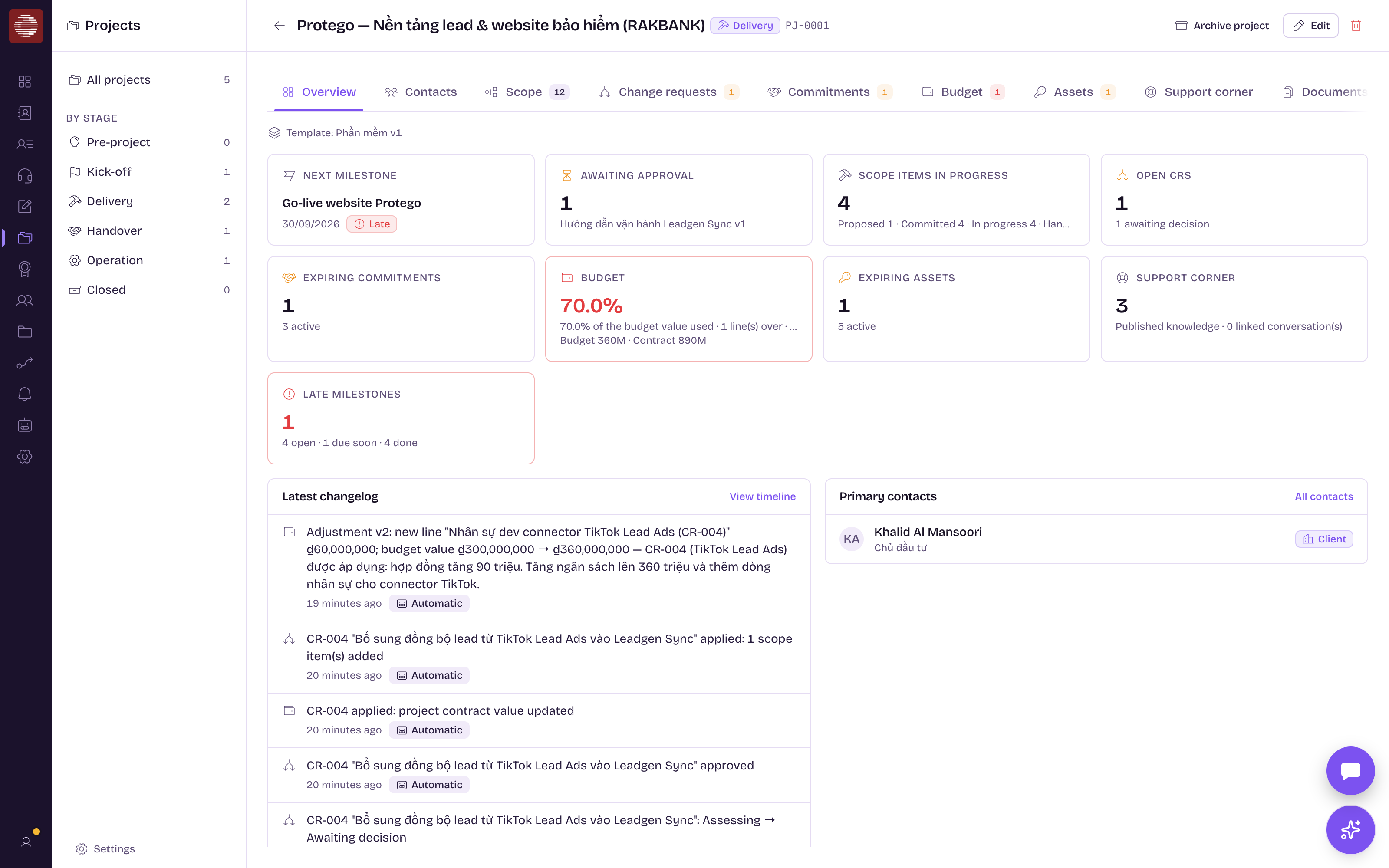
Dòng trên cùng cho biết mẫu đã dùng: Mẫu: Phần mềm v1. Mỗi thẻ mở thẳng tab liên quan.
Mốc tới
Mốc đang mở có ngày kế hoạch sớm nhất, kèm chip sức khoẻ. Mốc trễ vẫn tính là “mốc tới”.
Hồ sơ chờ duyệt
Số phiên bản hồ sơ Chờ duyệt. Thẻ chuyển màu cảnh báo khi số lớn hơn 0.
Hạng mục đang làm
Số hạng mục Đang làm và phân bố theo trạng thái.
CR đang mở
Số CR chưa đóng, và số CR Chờ quyết định.
Cam kết / Tài sản sắp hết hạn
Số mục còn ≤ 30 ngày hoặc đã hết hạn. Màu đỏ khi đã có mục hết hạn.
Mốc trễ
Số mốc trễ, kèm … đang mở · … sắp tới · … xong.
Ngân sách
Chỉ hiện với người có quyền xem ngân sách. Xem Nguyên lý ngân sách.
Góc support
Số hội thoại đang mở của các inbox Helpdesk đã gắn, kèm tên inbox. Chưa gắn inbox: số hội thoại đã liên kết.
Bàn giao
Hiện khi dự án ở giai đoạn bàn giao trở đi: số mục bắt buộc đã xong.
| Chip | Khi nào |
|---|---|
Trễ |
Mốc đang mở, ngày kế hoạch trước hôm nay. |
Sắp tới |
Mốc đang mở, đến hạn trong 7 ngày tới. |
Bình thường |
Mốc đang mở, còn hơn 7 ngày. |
Xong |
Mốc đã hoàn thành. |
Mở một dự án, thanh bên trái chuyển sang danh sách mục của dự án, chia nhóm Phạm vi, Hồ sơ, Bàn giao & vận hành, Quan hệ. Nút Tất cả dự án ở đầu thanh bên đưa về danh sách. Các mục có huy hiệu: số mốc trễ trên Timeline (đỏ), số hồ sơ chờ duyệt trên Hồ sơ, số CR đang mở trên Thay đổi, số cam kết / tài sản sắp hết hạn, số dòng ngân sách vượt / giải ngân trễ, số hội thoại đang mở trên Góc support, số mục bàn giao bắt buộc còn thiếu. Chấm màu cạnh tên dự án là màu xấu nhất của các huy hiệu: đỏ Có mục cần xử lý, vàng Có mục cần theo dõi, xanh Không có cảnh báo.
| Việc | Quyền (tên trong phân quyền) |
|---|---|
| Xem danh sách và hồ sơ | View Projects |
| Tạo dự án | Create Projects |
| Sửa, đổi giai đoạn, lưu trữ, khôi phục | Edit Projects |
| Xoá dự án | Delete Projects (rủi ro cao) |
| Xem / nhập giá trị HĐ | View Budget Margins |
Chi tiết vai trò: Phân quyền.
| Thông báo | Nguyên nhân | Cách xử lý |
|---|---|---|
Mã này đã được dự án khác sử dụng |
Trùng mã dự án. | Đổi mã, hoặc để trống cho hệ thống tự đặt. |
Khách hàng phải là liên hệ dạng tổ chức |
Chọn một người thay vì tổ chức. | Chọn tổ chức, hoặc tạo tổ chức trong Contacts. |
Mẫu này không còn dùng được — chọn mẫu khác. |
Mẫu vừa bị lưu trữ. | Chọn mẫu khác. |
Có lần bàn giao đang chờ khách quyết định — xử lý lần đó trước. |
Đổi giai đoạn khi đang chờ nghiệm thu. | Ghi nhận quyết định của khách trước. |
Bạn không có quyền xem dự án |
Thiếu quyền xem. | Nhờ admin cấp vai trò. |
Xem thêm: Xử lý sự cố.